
 Legion
- 28236
Последнее обновление:
Аддон Atlas для WoW (все версии)
Скачать Atlas для WoW
 Dragonflight (Приватный сервер) | Скачать Atlas для WoW 10.1.5
 Shadowlands (Приватный сервер) | Скачать Atlas для WoW 9.2.7
 Battle for Azeroth (Приватный сервер) | Скачать Atlas для WoW 8.3.0
 Legion (Приватный сервер) | Скачать Atlas для WoW 7.3.5
 Warlords of Draenor (Приватный сервер) | Скачать Atlas для WoW 6.2.4
 MoP (Приватный сервер) | Скачать Atlas для WoW 5.4.8
 Cataclysm (Приватный сервер) | Скачать Atlas для WoW 4.3.4
 WotLK 3.3.5a (Приватный сервер) | Скачать Atlas для WoW 3.3.5a
WotLK Fresh (Официальный сервер) | Скачать Atlas для WoW 3.4.2
 TBC Fresh (Официальный сервер) | Скачать Atlas для WoW 2.5.4
 Classic Fresh (Официальный сервер) | Скачать Atlas для WoW 1.14.3
Atlas - это аддон для World of Warcraft, который включает в себя детальные карты для каждого подземелья в игре. Изначально Blizzard не добавляли карты для подземелий. Именно поэтому и появился аддон Atlas.
Спустя несколько лет Blizzard начали добавлять официальные карты для некоторых подземелий, но не для всех. А затем, примерно в сборке 7.0, Blizzard наконец решили завершить все отсутствующие карты подземелий.
Карты Atlas основаны на данных, используемых миникартой, что обеспечивает более детальное, точное и красочное представление. Можно считать это разницей между картой улиц и спутниковым снимком.
Особенности
Просмотр карт
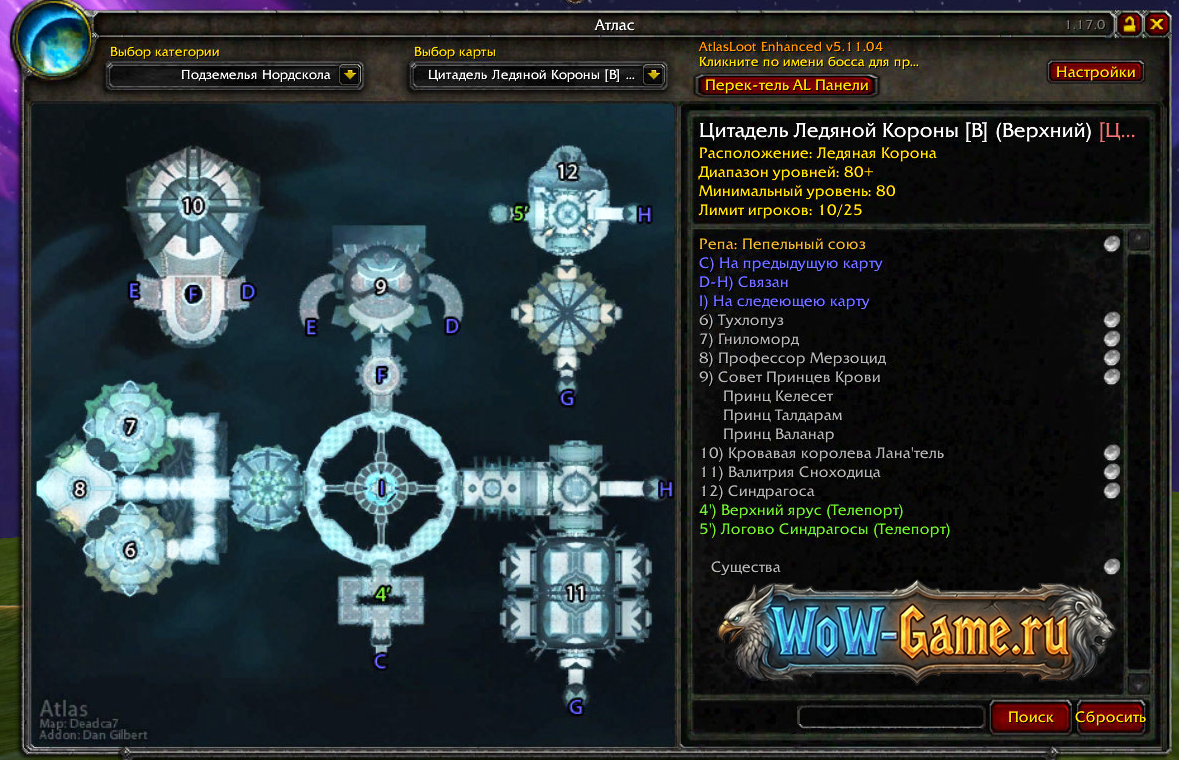
Основная функция Atlas - это просмотр карты для каждого подземелья в игре. Atlas предоставляет подробную и точную информацию обо всех существах, неигровых персонажах, объектах и событиях, с которыми вы столкнетесь в каждом подземелье.
Информация о подземелье
Предоставляется общая информация о каждой зоне, включая её местоположение, диапазон уровней, лимит игроков, требование к рейтингу, минимальный уровень экипировки для входа в подземелье и связанную с ним фракцию (если есть). Все входы, выходы, порталы и проходы чётко обозначены.
Категоризация карт
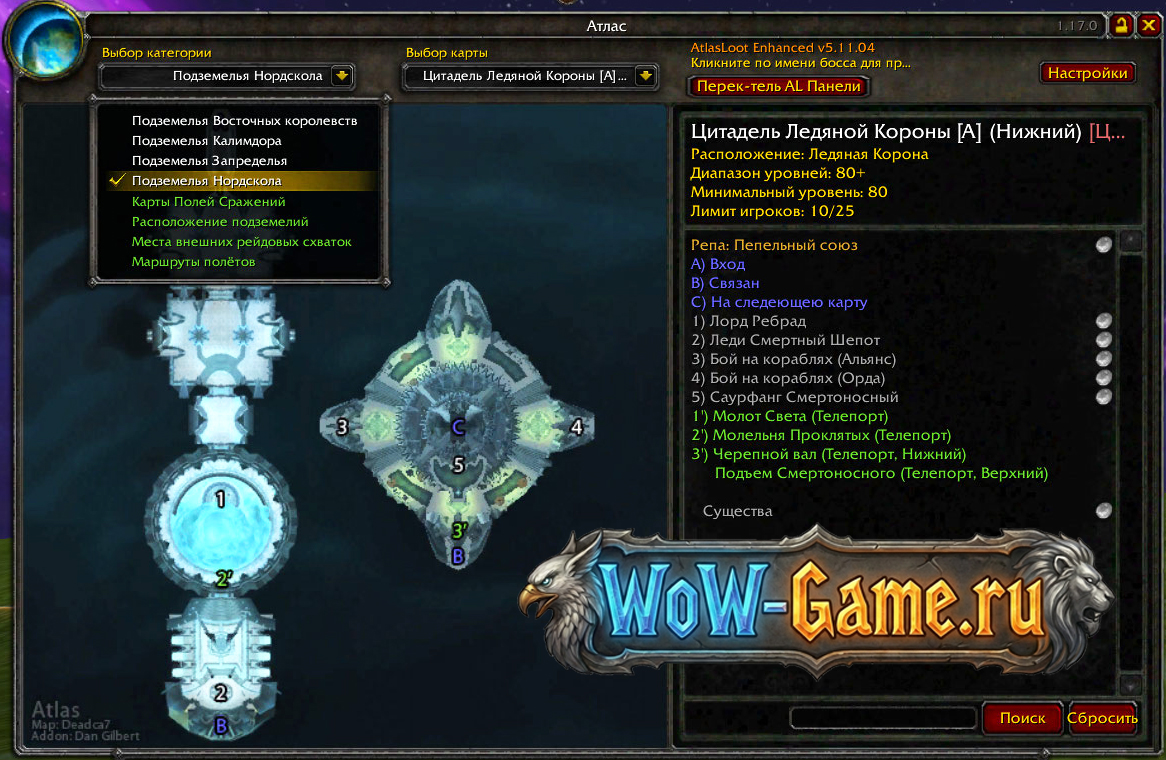
Поскольку в игре очень много подземелий, их можно классифицировать по типу, уровню, количеству игроков, континенту или дополнению.
Подсказки по боссам
Наведя курсор мыши на значок босса, вы сможете увидеть краткое описание конкретного босса и стратегию боя с ним, если вы наносите урон, танкуете или лечите.
Добыча с боссов
Наведя курсор мыши на значок босса и нажав правую кнопку мыши, вы сможете увидеть, какие предметы выпадают с этого босса. Вы даже можете дополнительно отфильтровать предметы по своему классу и специализации.
Другие особенности
Кнопка на миникарте
После установки Atlas вы заметите новый значок на миникарте, похожий на часть маленького глобуса (вы можете нажать правой кнопкой мыши на значок, чтобы перетащить его по рамке миникарты). Нажмите на этот значок, чтобы открыть главное окно Atlas, в котором отображаются карты и легенда.
Вы также можете перетаскивать окно Atlas по экрану. Закрепите его на месте с помощью маленькой кнопки-замка в правом верхнем углу.
Слэш-команды Atlas
Вы также можете использовать следующие слэш-команды для управления функциями Atlas:
/atlas— откроет окно Atlas./atlasbutton— переключит отображение кнопки на миникарте./atlasoptions— откроет окно настроек Atlas.
Поиск
В нижней части легенды находится небольшое поле для ввода текста, а также кнопки «Поиск» и «Сброс». Введите часть слова или имени в поле и нажмите кнопку «Поиск», и записи в легенде сократятся до тех, которые соответствуют вашему тексту. Поиск выполняется только по записям для текущей карты, а не по всем записям в базе данных. Это не так полезно для подземелий всего с несколькими записями, таких как Огненная Пропасть, но поиск становится удобным, когда записей очень много, как, например, в Глубинах Черной горы. Если вы хотите вернуть весь список, просто нажмите «Сброс».
Перед установкой
- Рекомендуется удалить любые предыдущие версии Atlas, включая встроенные плагины и модули Atlas, перед установкой.
- Сторонние плагины Atlas (AtlasLoot, AtlasQuest и т.д.), разработанные для любой версии Atlas до этой, могут потребовать удаления, так как они могут быть несовместимы.
Как установить
- Разархивируйте архив в папку World of Warcraft.
- Включите аддон в меню выбора аддонов в игре.
- Если у вас возникли проблемы: прочитайте наш Гайд по установке аддонов WoW!
Настройка
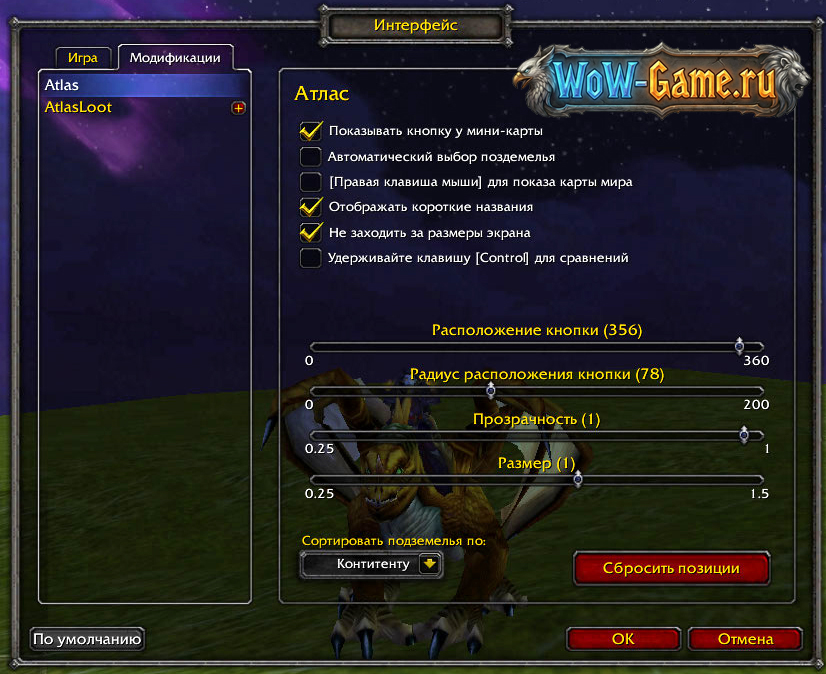
У Atlas есть несколько простых настроек, доступных по кнопке «Параметры» в правом верхнем углу главного окна или с помощью слэш-команды /atlas options. Некоторые настройки не сразу понятны, поэтому вот некоторая дополнительная информация о них.
- Автоматический выбор карты подземелья: определяет подземелье, в котором вы находитесь, когда открываете Atlas, и затем автоматически переключается на соответствующую карту. Эта функция не работает в подземельях, где больше одной карты, например, в Пике Черной горы, Забытом Городе или многих подземельях Запределья. В этом случае Atlas запоминает последнюю открытую вами карту.
- Правая кнопка мыши для карты мира: открывает карту мира, когда вы нажимаете правой кнопкой мыши в любом месте окна Atlas. Это полезно, когда вы хотите быстро переключиться с Atlas на карту мира.
- Привязать окно к экрану: не позволяет перетащить окно Atlas за край экрана. Остальные параметры довольно понятны. Кнопка «Сбросить положение» полезна, если окно Atlas случайно будет перетащено полностью за пределы экрана и вы не сможете его вернуть.
Сторонние плагины для Atlas
Atlas имеет встроенную систему плагинов, позволяющую легко добавлять наборы карт. Фактически, Atlas поставляется с 6 такими плагинами (для оплотов классов, полей боя, местоположений подземелий, точек полёта, сценариев и открытых мировых рейд-боссов).
- AtlasLoot предоставляет таблицу добычи для каждого босса.
- AtlasQuest отображает задания, связанные с каждым подземельем.
- AtlasMajorCities отображает каждый крупный город и всю информацию о неигровых персонажах, торговцах, продавцах и учителях.
- Atlas World Events предоставляет карты и информацию о заданиях для мировых событий WoW.
- Atlas Arenas предоставляет карты арен.
